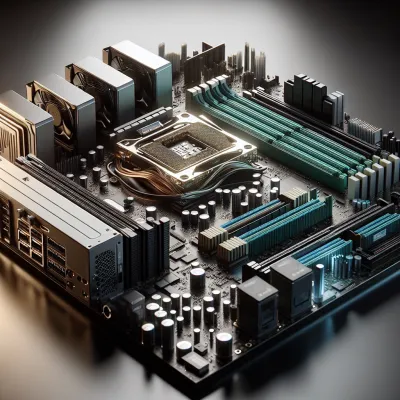
パソコンの画面が固まってしまい、マウスカーソルもまったく動かない状況は、多くのユーザーさんが経験する深刻なトラブルです。このような完全フリーズの状態に陥ると、作業中のデータが失われる可能性もあり、対応を間違えるとさらなるトラブルを招くことにもなります。本記事では、パソコンがフリーズしマウスも動かなくなる主な原因から、緊急時の対処法、そして根本的な解決策までを、専門的な観点から詳しく解説します。正しい診断方法を理解することで、自分のパソコンにどのような問題が生じているのかを判断でき、適切な対処を選択できるようになります。この記事を読むことで、次にこのトラブルに直面したときに冷静に対応でき、パソコンの寿命を延ばすための知識も得られるでしょう。
- 強制終了は電源ボタン長押し5~10秒で行い、その後の冷却が重要です
- マウスが反応しない場合、有線なら再接続、無線なら電池交換を試してください
- ドライバー不具合やストレージ劣化が原因の8割を占めるため、定期的なメンテナンスが予防につながります
- Windowsキーが反応する場合はパソコン本体は正常で、マウス側の問題と判断できます
パソコン フリーズ マウスも動かない場合の結論と初期判断

パソコンがフリーズしマウスも動かない状況に直面したときに必要なのは、まず落ち着いて症状を正確に把握することです。同じフリーズ症状に見えても、その原因は多岐にわたり、適切な対処法は原因によって異なります。以下の表は、フリーズの症状パターンと初期診断の手がかりをまとめたものです。
| 症状パターン | 診断のポイント | 可能性のある原因 |
|---|---|---|
| 完全フリーズ(マウスもキーボードも反応しない) | Caps Lockランプが点灯していない、または点灯しても反応がない | ハードウェア不具合、システムクラッシュ、熱暴走 |
| 部分フリーズ(マウスは動くが特定アプリが応答しない) | タスクマネージャーを開いて問題アプリを終了できる | メモリ不足、ドライバー不具合、ソフトウェア互換性問題 |
| マウスだけ反応しない(キーボードは反応) | Windowsキーを押してスタートメニューが開く | マウスドライバー不具合、USB接続不良、無線マウスの電池切れ |
パソコン フリーズ マウスも動かない主な原因の詳細解説

ドライバー問題とソフトウェアの不具合
パソコンのドライバーは、ハードウェアとOSの仲介役を担う重要なプログラムです。特にグラフィックドライバーの古いバージョンや互換性の問題は、フリーズの代表的な原因とされています。古いドライバーで新しいアプリケーションを動作させようとすると、システムが対応できず、結果としてマウスを含めた全体的な操作が反応しなくなる可能性があります。また、ソフトウェア自体の互換性問題も同様で、Windowsのバージョンアップ後に特定のアプリが正常に動作しなくなるケースも報告されています。
ハードウェアの物理的劣化と熱暴走
パソコンの内部にほこりが蓄積すると、放熱が阻害されて各パーツが過度な高温となります。こうした熱暴走の状態では、CPUやメモリが自己保護機能を発動させてシステムを停止させてしまい、結果としてフリーズが発生します。研究データでは、フリーズが頻繁に発生する場合、ハードウェアの物理的寿命(特にHDD、SSD、マザーボード)が原因となるケースが8割を占めるとされています。経年使用に伴う劣化は避けられないものであり、定期的なメンテナンスによる早期発見が重要です。
メモリ不足とシステム過負荷
複数のアプリケーションを同時に起動したり、メモリを大量に消費する動画編集やオンライン会議を実行したりすると、メモリの使用率が80パーセント以上に達することがあります。メモリが枯渇した状態では、OSが仮想メモリに頼らざるを得なくなり、処理速度が劇的に低下して、マウスを含めた入力デバイスの反応が著しく遅くなったり、完全にフリーズしたりすることになります。特にWindowsのシステム更新が進行中の場合、CPUの使用率が90~100パーセントに達することも珍しくなく、この期間はパソコンの操作を控えることが推奨されます。
ストレージ容量の不足と劣化
Cドライブの空き容量が10ギガバイト未満の状態では、OSが仮想メモリを確保できなくなり、システムが正常に機能しなくなります。また、HDDやSSDの経年劣化による読み書き速度の低下も、フリーズの原因となります。ストレージ容量の不足は、一見すると単なる「容量が少ない」という問題に思えるかもしれませんが、実際にはシステム全体のパフォーマンスに直結する重大な問題です。CrystalDiskInfoのようなツールを使用することで、ストレージの健康状態をリアルタイムで確認することができます。
ウイルスやマルウェア感染
ウイルスに感染した場合、バックグラウンドで悪意のあるプロセスが実行され、CPUやメモリを過度に消費することがあります。この状態では、パソコンが応答不能になり、フリーズが発生します。さらに懸念される点は、フリーズだけでなく、データの盗難や破損といった二次被害も発生するリスクがあることです。定期的なウイルススキャンと、信頼できるセキュリティソフトの導入が、こうしたトラブルの予防につながります。
マウスまたはキーボード側の問題
一見するとパソコン本体がフリーズしているように見えても、実は入力デバイス側に問題がある場合も少なくありません。無線マウスの電池が切れていたり、USBポートの接触不良があったりすると、マウスが反応しなくなります。さらに注目すべきは、新品のUSBマウスであっても、相性問題でシステム全体のパフォーマンスを低下させることがあるという報告です。パソコン本体に問題がない可能性を判断するには、Windowsキーを押してスタートメニューが開くかどうかを確認することが有効な手段となります。
| 原因カテゴリー | 具体的な原因 | 頻発リスク |
|---|---|---|
| ソフトウェア | ドライバー不具合、アプリ互換性問題、ウイルス感染 | 中程度 |
| システムリソース | メモリ不足、CPU過負荷、ストレージ容量不足 | 中程度 |
| ハードウェア | 熱暴走、HDD/SSD劣化、電源ユニット故障、マウス不良 | 高い(8割の頻発原因) |
パソコン フリーズ マウスも動かない時の緊急対処法
強制終了の正しい実行方法
完全フリーズの状態では、通常の終了方法は使用できません。電源ボタンを長押しして5~10秒間保持することで、パソコンを強制的にシャットダウンさせます。この方法は確実で効果的ですが、実行直後の対応が重要です。強制終了後は、パソコンを冷却するために最低でも10~15分は電源を入れずに待機することが推奨されます。これにより、熱暴走が原因である場合は、パーツの温度が低下して正常状態に復帰する可能性が高まります。熱暴走が疑われる場合は、パソコンの吸気口にたまったほこりを丁寧に除去してから、再度電源を入れることが有効です。
マウスとキーボードの再接続確認
有線マウスの場合、USBポートから一度抜き出して、別のUSBポート(可能であれば背面のポート)に差し直します。接続を直した直後は数秒の待機時間を設けることで、ドライバーが正常に認識される可能性が高まります。無線マウスの場合は、電池交換と受信機の再接続を試みてください。電池が新しい場合でも、受信機周辺に電子機器がある場合は電波干渉の可能性があるため、受信機を移動させることも検討に値します。別のマウスを用意して動作確認することで、マウス側の問題か、パソコン本体の問題かを確実に判断できます。
タスクマネージャーの起動と操作
マウスが反応しない状況でも、キーボード入力が可能な場合があります。Ctrl+Shift+Escの同時押しでタスクマネージャーを直接起動できます。このショートカットは、通常のCtrl+Alt+Deleteメニューを経由しないため、より確実に動作する傾向があります。タスクマネージャーが起動すれば、CPU使用率やメモリ使用率の現在値を確認でき、高い使用率を示しているアプリケーションを特定できます。問題のアプリを選択して「タスクの終了」ボタンをクリックすることで、システムの負荷を軽減できる場合があります。
パソコン内部のほこり除去
強制終了後、パソコンの電源が切れた状態で吸気口周辺のほこりを確認してください。ほこりが多く付着している場合は、エアダスターやブロワーを使用して丁寧に吹き飛ばします。この作業は、パソコンが完全に冷えている状態で実施することが重要です。熱暴走がフリーズの原因であった場合、この清掃作業により再発を大幅に減らすことができます。定期的なほこり除去は、パソコンの寿命を延ばすための最も基本的かつ効果的なメンテナンス作業です。
パソコン フリーズ マウスも動かない問題の根本的な解決策
メモリ不足への対処と最適化
タスクマネージャーでメモリ使用率を確認し、通常時でも80パーセント以上の使用率である場合は、メモリ増設を検討する時期です。現在のスタンダードは8ギガバイト以上とされており、動画編集やデザイン作業を行う場合は16ギガバイト以上が推奨されます。メモリ増設の前段階として、スタートアップ時に自動起動するアプリを無効化することで、メモリの空き容量を増やすことができます。Windowsの設定から不要なスタートアップアプリを無効化することで、少ない投資でシステムパフォーマンスを改善できる場合があります。
ドライバーとシステムの更新
Windowsのシステム更新とともに、グラフィックドライバーを含むすべてのドライバーを最新バージョンに更新することが重要です。NVIDIA、AMD、Intelなどのメーカーは定期的にドライバー更新をリリースしており、これらはセキュリティ脆弱性の修正やパフォーマンス改善を含んでいます。古いドライバーを使い続けることは、セキュリティリスクを高めるだけでなく、フリーズの原因になる可能性も高いため、最新状態を保つことが推奨されます。
ストレージの健康状態確認と容量管理
CrystalDiskInfoなどのツールを使用することで、HDDやSSDの健康状態をリアルタイムで確認できます。「正常」な状態を示していれば問題ありませんが、「注意」または「異常」と表示された場合は、故障が近い可能性が高いため、重要なデータのバックアップを直ちに実施する必要があります。同時に、Cドライブの空き容量を確認し、10ギガバイト未満の場合は不要なファイルを削除して容量を確保してください。定期的なディスククリーンアップツールの実行も、余分なファイルの削除に役立ちます。
ウイルススキャンと感染対策
Windows DefenderやNorton、McAfeeなどの信頼できるセキュリティソフトを使用して、定期的にフルスキャンを実行してください。ウイルス感染によるフリーズが疑われる場合は、セーフモード(ネットワーク対応)で起動した上でスキャンを実行することが推奨されます。セーフモードでは不要なプログラムが起動しないため、セキュリティソフトがより効果的に動作します。
| 対処項目 | 実施方法 | 効果の期待度 | 実施難易度 |
|---|---|---|---|
| メモリ使用率の最適化 | スタートアップアプリ無効化、タブ数削減 | 高い | 低い |
| ドライバー更新 | デバイスマネージャーまたはメーカーサイトから更新 | 高い | 中程度 |
| ストレージ管理 | CrystalDiskInfoで確認、ディスククリーンアップ実行 | 高い | 低い |
| ウイルススキャン | セキュリティソフトでフルスキャン実行 | 中程度 | 低い |
| メモリ増設 | ハードウェア追加による物理的な拡張 | 非常に高い | 高い |
パソコン フリーズ マウスも動かない問題の具体例と症状別対応
動画編集中のフリーズケース
一例として、パソコンで高解像度動画の編集作業を行っているときにフリーズが発生するケースが考えられます。この場合、メモリとCPUの使用率が常に高い状態になっており、特に複雑なエフェクト処理中にフリーズしやすくなります。タスクマネージャーでメモリ使用率を確認したところ、90パーセント以上に達していることが多いため、メモリ増設またはより軽量な編集ソフトへの移行が有効な解決策となります。
Windowsアップデート中のフリーズケース
Windowsの自動更新が進行中に、パソコンがフリーズする現象も頻繁に報告されています。この場合、アップデートプロセスがCPUとストレージへの集中的なアクセスを行っているため、通常よりもシステムが重くなります。アップデート完了までは作業を中断し、パソコンを触らないでおくことが推奨されます。強制終了はアップデート途中のファイル破損につながるため、可能な限り避けるべきです。
複数タブ開放時のブラウザフリーズケース
ウェブブラウザで10個以上のタブを同時に開いている場合、ブラウザのメモリ消費量が急増してシステム全体がフリーズすることがあります。この場合、マウスが反応しなくても、Ctrl+Shift+Escでタスクマネージャーを起動し、ブラウザプロセスを終了することで復帰できる可能性があります。ブラウザの再起動後は、開くタブの数を制限することで、同様のフリーズを防ぐことができます。
| フリーズケース | 主な原因 | 推奨対処法 | 予防方法 |
|---|---|---|---|
| 動画編集中のフリーズ | メモリ・CPU過負荷 | メモリ増設、編集ソフト変更 | タブ数制限、軽いプリセット設定 |
| Windowsアップデート中 | アップデートプロセスの高負荷 | 完了待機、強制終了は避ける | 定期的な再起動、安定時間帯でのアップデート |
| ブラウザ多タブ開放 | ブラウザメモリ過消費 | タスクマネージャーでブラウザ終了 | 開くタブ数を最小限に、定期的なブラウザ再起動 |
| 古いドライバー使用中 | ドライバー互換性問題 | ドライバーを最新版に更新 | 月1回のドライバー確認チェック |
パソコン フリーズ マウスも動かない問題の予防と定期メンテナンス
フリーズの発生を未然に防ぐためには、日頃からの定期的なメンテナンスが不可欠です。月に1回程度の頻度で、以下のメンテナンス作業を実施することで、多くのトラブルを事前に回避できます。まず、ディスククリーンアップツールを実行してシステムの一時ファイルを削除し、Cドライブの空き容量を確保します。次に、デバイスマネージャーを開いてドライバーのバージョンを確認し、古いドライバーが存在する場合は更新します。さらに、Windows Updateを実行して、OSの最新パッチを適用してください。
物理的なメンテナンスも同等に重要です。3ヶ月に1回程度の頻度で、パソコンの吸気口と排気口のほこりを確認し、エアダスターで吹き飛ばします。ノートパソコンの場合は、キーボード周辺にたまったほこりも丁寧に除去してください。セキュリティ対策として、毎週木曜日の夜間など定期的なタイミングでウイルススキャンを実行し、システムの安全性を確保します。
こうした定期メンテナンスは、手間がかかるように見えるかもしれませんが、実際には1回あたり10~15分程度で完了することがほとんどです。一度習慣づいてしまえば、フリーズの発生頻度を大幅に減らすことができるため、長期的には時間と金銭の両面で大きなメリットがあります。
パソコン フリーズ マウスも動かない場合に専門家の診断を検討すべきタイミング
自分で対処を試みた結果、フリーズが改善しない場合や、フリーズが頻繁に繰り返される場合は、専門の修理業者に診断を依頼することを検討してください。特に、異音(カチカチ音やビープ音)が聞こえる、電源が勝手に切れるといった症状が伴う場合は、ハードウェアの故障の可能性が高いため、早急な対応が必要です。
修理業者の選択にあたっては、複数の業者から見積もりを取得し、修理内容と費用の見当がつくようにしておくことが重要です。メーカーの公式修理サービスは信頼性が高い反面、費用が高くつくことが多いため、地域の信頼できる修理業者と比較検討することが推奨されます。修理期間中のデータアクセスが懸念される場合は、修理前に重要なデータを外部ストレージにバックアップしておくことを強くお勧めします。
パソコン フリーズ マウスも動かない問題への対処まとめと次のステップ
パソコンがフリーズしマウスが動かなくなる問題は、その原因が多岐にわたるため、一概に「これが原因」と特定することは難しい側面があります。しかし、本記事で解説した症状の分類と診断方法を理解することで、自分のパソコンで何が起きているのかを正確に把握でき、適切な対処法を選択できるようになります。
緊急時には強制終了とマウスの再接続確認から始め、その後の対処は症状の詳細に応じて段階的に進めることが基本的なアプローチです。フリーズが一時的なものであれば、冷却とメモリ最適化で解決することも多いですが、頻繁に繰り返される場合は、ドライバー更新やストレージ健康状態の確認などより詳細な診断が必要です。
日頃からの定期的なメンテナンスは、これらの問題を根本的に防ぐための最も効果的な手段です。月に1回のメンテナンスと3ヶ月に1回の物理的な清掃を習慣づけることで、パソコンの寿命を延ばし、快適な操作環境を長期間維持することができます。
パソコン購入から数年経過している場合、ハードウェアの物理的寿命が近づいている可能性も考慮する必要があります。フリーズが頻発するようになったら、パソコンの買い替えを視野に入れた計画を立てることも、長期的には効率的な判断といえるでしょう。本記事で紹介した知識を活用し、自分のパソコンの状態に応じて適切な対処を実施していただきたいと思われます。
パソコン フリーズ マウスも動かないの参考文献・信頼できる情報源
- Microsoft サポート
Windows公式サポートサイトで、ドライバー更新、システムトラブルシューティング、アップデート情報など、Windows関連の信頼性の高い公式情報が提供されています。 - NVIDIA ドライバー ダウンロード
グラフィックスドライバーの最新版ダウンロード提供元です。ドライバー問題によるフリーズ改善に直接関連する重要な情報源です。 - CrystalDiskInfo 公式サイト
HDDやSSDの健康状態を診断するフリーソフトの公式配布サイトです。ストレージ劣化によるフリーズの診断と予防に有用なツールが提供されています。 - Intel ダウンロード センター
Intel製のCPUやチップセットに関連するドライバーやマザーボード関連の最新情報を提供しており、ハードウェア関連のトラブル解決に役立つ情報が入手できます。