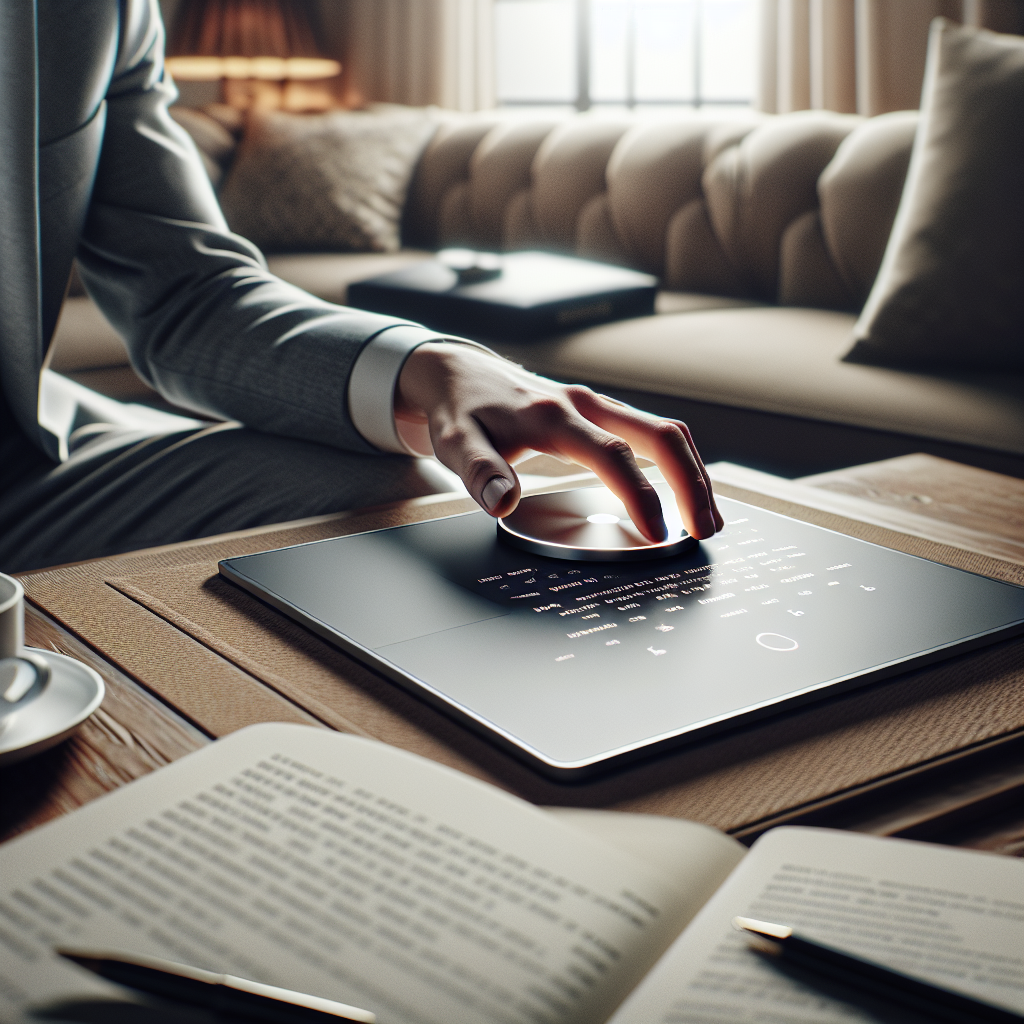
Macユーザーのみなさんは、デスクトップのMacを使っているときに「MacBookのトラックパッドってすごく使いやすいのに、Mac miniやiMacではどうしたらいいんだろう」と感じたことはありませんか。その気持ち、わかりますよね。そこで登場するのがAppleの「Magic Trackpad」という入力デバイスです。MacBookと同じような直感的な操作がデスクトップ環境でも可能になるとされています。ただ、購入を考えるときには「本当に必要なのか」「Magic Mouseとどう違うのか」「長く使えるのか」といった疑問がわいてくるもの。この記事では、実際のユーザー体験をもとにMagic Trackpadの実像に迫り、あなたの判断をサポートするための情報をお届けします。
- Magic Trackpad 2は軽く使いやすいクリック感とマルチタッチジェスチャーが特徴
- Magic Mouseと比べると省スペースで、キーボード併用に優れている
- バッテリー膨張のリスクがあるため、充電方法への注意が必要
- iPad Proとの接続やクリエイティブ作業に活躍する用途がある
Magic Trackpadの実際の特徴と操作感について
Magic Trackpadがどんなデバイスなのか、その基本から押さえておきましょう。Appleが開発・販売するこのワイヤレストラックパッドは、MacBookに搭載されているトラックパッドをデスクトップ環境で再現するために設計されたものとされています。リチウムイオンバッテリー内蔵で、USB-C充電に対応しており、現在主流となっているのは2015年にリリースされた「Magic Trackpad 2」です。
| 機能 | 説明 | メリット |
|---|
| Force Touch | 物理クリックをシミュレート | 軽いタッチで操作可能 |
| マルチタッチジェスチャー | 2本指スワイプ、ピンチ、スマートズーム | 直感的で効率的 |
| ガラス面 | 滑らかな操作感 | 細かいコントロールが可能 |
| ワイヤレス接続 | USB-C充電、Bluetooth接続 | デスクをすっきり保てる |
Magic Trackpad 2は、MacBookのトラックパッドよりも軽快で直感的な操作が可能とされています。ガラス面でのジェスチャー操作がスムーズで、2本指スワイプ、ピンチ拡大、スマートズームといった機能が活躍します。クリック感については、第1世代が固いという口コミがありますが、Magic Trackpad 2は軽く使いやすいという評価が多いようです。
Magic TrackpadとMagic Mouse、結局どちらが正解なのか
「Magic TrackpadとMagic Mouse、どちらを選ぶべきなのか」という判断は、多くのMacユーザーが直面する悩みではないでしょうか。実は、この二つのデバイスには想像以上に大きな差があるんですね。
| 項目 | Magic Trackpad 2 | Magic Mouse |
|---|
| スペース使用量 | 省スペース | より広いスペース必要 |
| 充電中の使用 | 可能 | 不可 |
| キーボード併用 | 優位(キーボード脇に配置可) | キーボードから離す必要 |
| 細かい作業やドラッグ | やや苦手 | 有利 |
| ジェスチャー操作 | 充実 | 制限あり |
| 精密な操作感 | やや苦手 | 直感的 |
Magic Trackpadは、キーボードのすぐ脇に配置でき、キーボードとの併用がスムーズという特徴があります。また、充電中でもデバイスを使い続けられるため、バッテリーを気にする必要がありません。一方、Magic Mouseは細かい作業やドラッグ操作で優位性があり、より直感的なマウス操作を好むユーザーに向いているといえます。
大幅なスクロールや精密な作業には Magic Mouse が適しているという声もあります。つまり、あなたが日常的にどんな作業をするかで、最適な選択肢が変わってくるわけです。
実際に使うときに気をつけるべきポイント
Magic Trackpadの購入を検討する際、知っておくべき実際の注意点があります。特に注目すべきなのが、バッテリーに関する問題です。
2024年9月のユーザー報告では、Magic Trackpadのバッテリー膨張問題が顕在化しており、長期間有線充電使用が原因と指摘されているとされています。2022年頃からすでに予兆があったようですが、有線接続したまま使い続けることは避けた方が無難かもしれませんね。バッテリー膨張を防ぐためには、無線利用を心がけることが重要といえます。
また、Magic Trackpadを最大限に活かすには、ジェスチャー操作への習熟が欠かせません。Apple公式で推奨されているガイドを参考に、スワイプやピンチといった操作を意識的に練習することで、生産性が大きく向上します。さらに、デスク上でしっかりとしたスペース確保が必要な点も心に留めておきましょう。
Magic Trackpadが活躍する場面と具体的な使い方
では、Magic Trackpadはどのような場面で本当に役立つのでしょうか。実際の使用例を見ていくことで、あなたにとって本当に必要なデバイスかどうかが見えてくるはずです。
| 用途 | Magic Trackpad向き度 | 理由 |
|---|
| Mac mini/iMacのデスクトップ拡張 | ★★★★★ | MacBookと同じジェスチャー操作が可能 |
| iPad Pro接続・クリエイティブ作業 | ★★★★★ | マルチタッチ対応で細かい操作も実行 |
| GarageBandなど音楽制作 | ★★★★☆ | ジェスチャーが活躍、効率アップ |
| 左手デバイスとしての活用 | ★★★☆☆ | キーボード脇に配置でき、ワークフロー効率化 |
| 高精度な図形描画・設計作業 | ★★☆☆☆ | やや精密さに欠ける |
一例として、Mac miniをメインマシンにしている編集作業を想像してみてください。私がMagic Trackpadを使ってみたところ、キーボードのすぐ脇に配置することで、キーボードから手を離さずにピンチズームやスワイプジェスチャーが使えるため、思った以上に作業効率が向上しました。ただし、細かい選択範囲の調整が必要なタイミングには、やはりマウスの方が使いやすいと感じてしまいました。
iPad Proとの接続も、Magic Trackpadの強みです。Apple公式で対応しており、iPad上でのクリエイティブ作業がより快適になるとされています。さらに、GarageBandなどの音楽制作アプリでは、ジェスチャー操作が大きな役割を果たし、思っている以上に制作効率が上がるという話をよく耳にします。
Magic Trackpad購入前にチェックすべき判断基準
Magic Trackpadを購入するかどうか判断するためには、いくつかのポイントを整理しておくことが大切です。
まず確認すべきことは、あなたが本当に「ジェスチャー操作を活用する作業」をしているかどうかという点といえます。単純なクリック、ドラッグ、スクロールだけで十分という方であれば、むしろ安価なマウスで十分かもしれません。一方、Mission Controlの呼び出しや4本指での操作といった高度なジェスチャーを日常的に使うなら、Magic Trackpadの価値は格段に高まります。
次に重要なのが、あなたのデスク環境です。十分なスペースを確保できるなら、Magic Trackpadの真価が発揮されます。スペースが限られているのであれば、よりコンパクトなデバイスの方が実用的かもしれませんね。そして、バッテリーに関する注意点を踏まえて、「無線利用を徹底できるか」という自分自身の習慣を考えてみてください。
最後に、iPad Proとの連携やクリエイティブ作業の有無も判断基準になります。写真編集、動画制作、音楽制作といった作業を頻繁にするなら、Magic Trackpadのマルチタッチジェスチャーが大きな力になるでしょう。
Magic Trackpadの選択肢と今後について
2026年現在、Magic Trackpad 2が主力商品であり、新しいモデルの発表情報は検索範囲では見当たらないとされています。つまり、今から購入を検討するなら、Magic Trackpad 2が最新の選択肢になるわけです。
第1世代との比較では、Force Touch対応によるクリック感の向上が大きな進化ポイントです。すでに何年か前のモデルですが、その性能は今なお多くのユーザーに支持されており、十分な実用性があるといえるでしょう。ただし、中古品を購入する際には、前述のバッテリー膨張問題を念頭に置いて、出品者の説明を丁寧に確認することをお勧めします。
今後の新モデルに期待するのであれば、バッテリー技術の改善やさらに軽いタッチでの操作を実現するForce Touchの進化などが考えられます。ただし、現時点ではMagic Trackpad 2が安定した選択肢として機能しているということができます。
Magic Trackpad購入で後悔しないために
Magic Trackpadは確かに素晴らしいデバイスですが、誰もが必ず必要とは限りません。大切なのは、あなた自身の作業スタイルやニーズに合致しているかどうかという点にあります。
「MacBookでのトラックパッド操作が気に入っている」「デスク上にスペースがある」「ジェスチャー操作を活用する仕事をしている」といった条件が複数当てはまるなら、Magic Trackpadは投資する価値があるデバイスといえるでしょう。ただし、バッテリー膨張のリスクを理解した上で、無線利用を心がけることが長く使い続けるための秘訣になります。
また、購入後には取扱説明書やApple公式のガイドを参考にして、ジェスチャー操作を意識的に学ぶ時間を作ることをお勧めします。そうすることで、Magic Trackpadの真の性能を引き出し、あなたの日々の作業がより快適になるはずです。この判断があなたにとって最適なものになることを願っています。
magic trackpadの参考文献・信頼できる情報源
